
Ich war lange Zeit überzeugter NetBeans-Nutzer, bei regelmäßigen Ausflügen mit Eclipse. Seit vielen Jahren nutze ich nun IntelliJ. Selbst heute stolpere ich aber immer noch zufällig, in Vorträgen, Videos und bei den lieben Kollegen über Funktionen und Shortcuts, die ich nicht kannte oder wieder in Vergessenheit geraten sind. Hier einige von diesen Shortcuts (für Windows) kurz vorgestellt (natürlich ohne Anspruch auf Vollständigkeit 😉 ).
[Shift] [Shift]
Fangen wir simple an; zweimal Shift öffnet die „globale Suche“, die alle Bereiche (classes, symbols, actions…) durchsucht. Am häufigsten vermutlich genutzt, um Dateien oder Klassen zu suchen. Eine Suche wie „he*wo“ oder „he wo“ sucht dabei Bestandteile des Namens. Tipp: eine nachgestellte Zahl (optional getrennt mit : oder #) wie „he*wo:23“ oder „he wo 23“ springt bei Auswahl einer Datei direkt in die entsprechende Zeile. Tipp: bei geöffneter Suche lässt sich mit erneutem zweifachen [Shift] die Option aktivieren, nicht nur Projekt-Dateien zu durchsuchen
[Alt] + [F1]
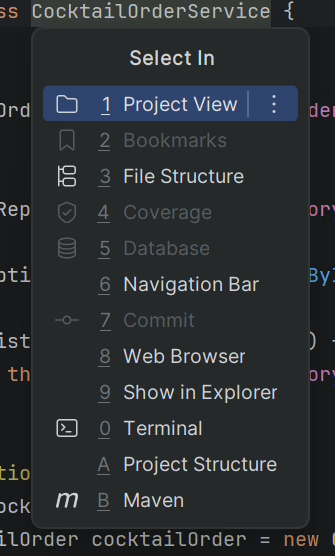
Bei aktiver Datei öffnet sich der „Select In“ Dialog, der es erlaubt, die aktuelle Datei in anderen Panels zu öffnen. So erlaubt es der erste Eintrag „Project View“ ([Alt] + [F1], [Enter]) die Datei im Projektbaum zu selektieren, „Show in Explorer“ den Explorer zu öffnen oder „Terminal“ den Speicherort im internen Terminal zu öffnen.
[Strg] + [F12]
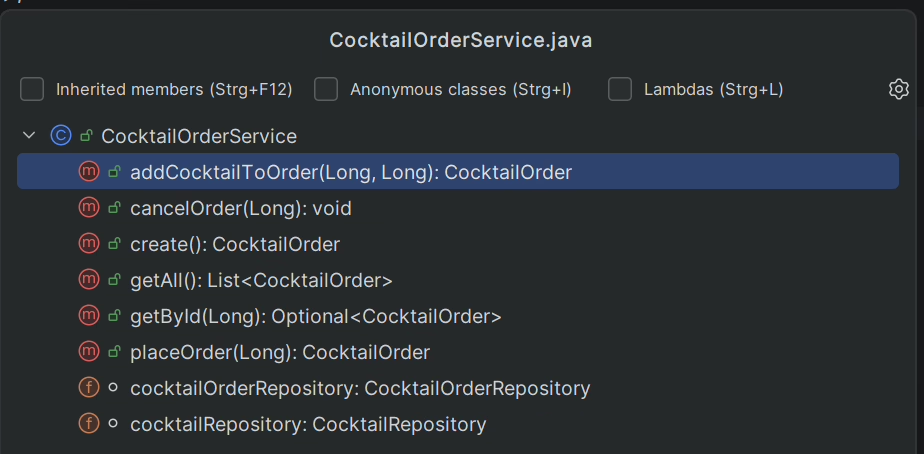
Struktur der aktuellen Datei / Klasse anzeigen, um schnell mal zu Methode X oder Instanz Variable Y zu springen
[Strg] + [Alt] + V , [Strg] + [Alt] + M
- Ausdruck markieren und [Strg] + [Alt] + V : extrahiert den Ausdruck in eine neue Variable.
- Abschnitt markieren und [Strg] + [Alt] + M : extrahiert den markierten Bereich in eine neue Methode
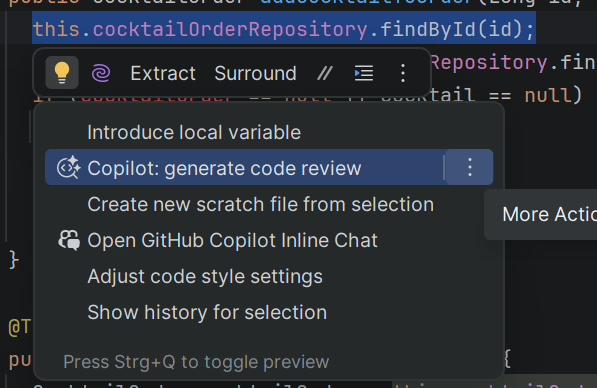
[Alt] + [Enter]
Einfach mach IntelliJ vorschlagen lassen, was man an der Cursor Position so machen könnte: „Kontext Aktionen“
[Shift] + [Strg] + [V]
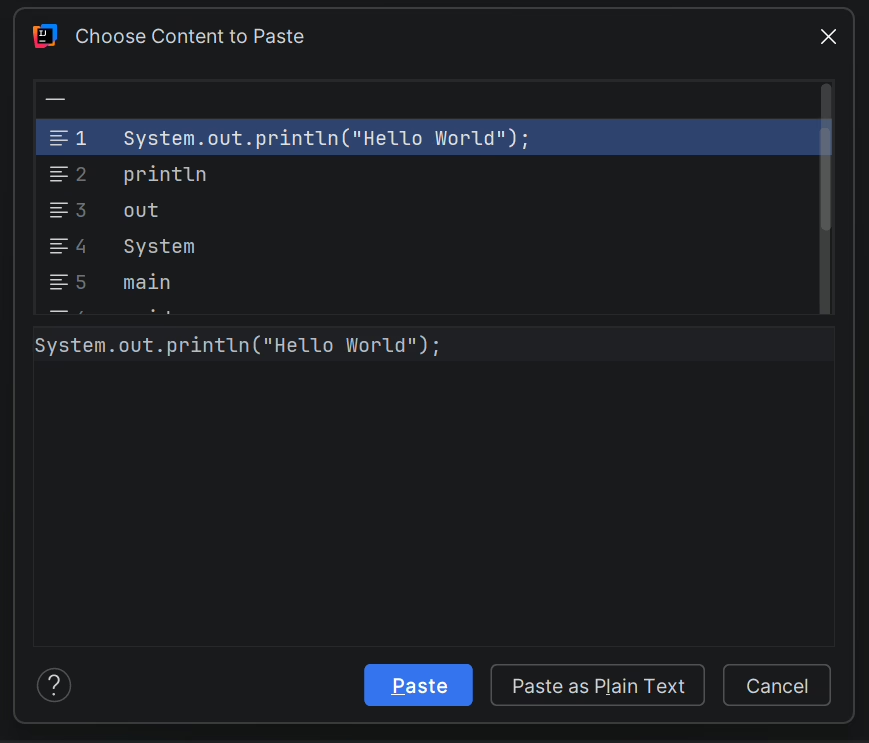
Tatsächlich war ich auf der Suche nach einem Plugin für IntelliJ und musste dann feststellen, dass die Funktion schon immer da war: Multi Clipboard. Anstatt den zuletzt kopierten Text einzufügen ([Strg] + [V] 😉 ) bietet IntelliJ eine Auswahl der letzten kopierten Elemente
[Alt] + [←]/[→] oder [Alt] + [Shift] + [←]/[→]
Navigation ganz einfach
- [Alt] + [←] – aus der Liste der offenen Dateien, den nächsten linken Tab anzeigen
- [Alt] + [→] – aus der Liste der offenen Dateien, den nächsten rechten Tab anzeigen
- [Alt] + [Shift] + [←] – Cursor springt in der „Cursor Historie“ nach hinten
- [Alt] + [Shift] + [→] – Cursor springt in der „Cursor Historie“ nach vorne
[Strg] + [Alt] + [B]
Bei aktivem Cursor auf einer Klasse/Interface werden alle Ableitungen/Implementierungen angezeigt. Auf einer Methode alle überschreibenden Methoden
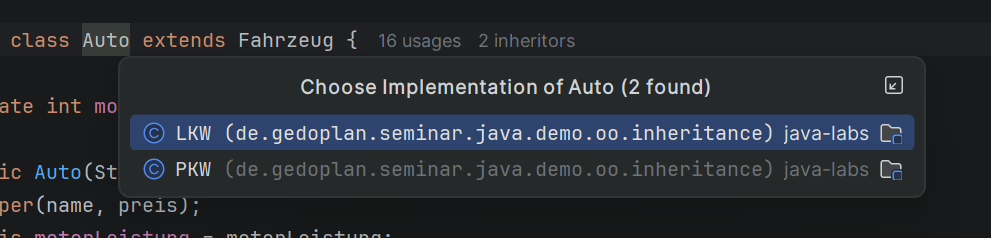
Tipp: Es geht auch in die anderen Richtung. Bei aktivem Cursor auf einer Methode führt ein [Strg] + [U] zum Sprung in die Basis Implementierung.
[Strg] + [Alt] + [Shift] + [einfg] + [ende] + [K] + 5 😉
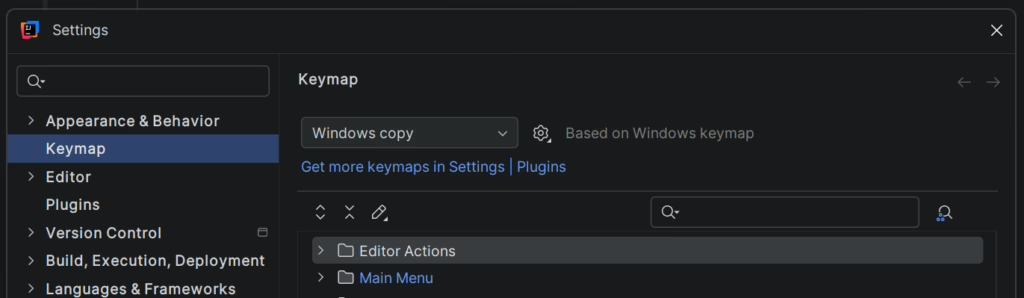
So was: einfach selber definieren. Intellij bietet für nahezu jeden Menüpunkt und jede Funktion die Möglichkeit, diese mit einem Shortcut zu versehen. Also einfach austoben:
Fazit
Shortcuts sind cool, zumindest dann, wenn sie in Fleisch und Blut übergegangen sind. Sicherlich kann man nie „alle“ im Kopf behalten, aber bei sich wiederholende Aktionen kann es immer hilfreich sein, sich ein entsprechendes Shortcut anzueignen.
Im zweiten Teil dieses Blog-Beitrags gehen wir einen Schritt weiter und werfen einen Blick auf coole Funktionen, die IntelliJ sonst so zu bieten hat.